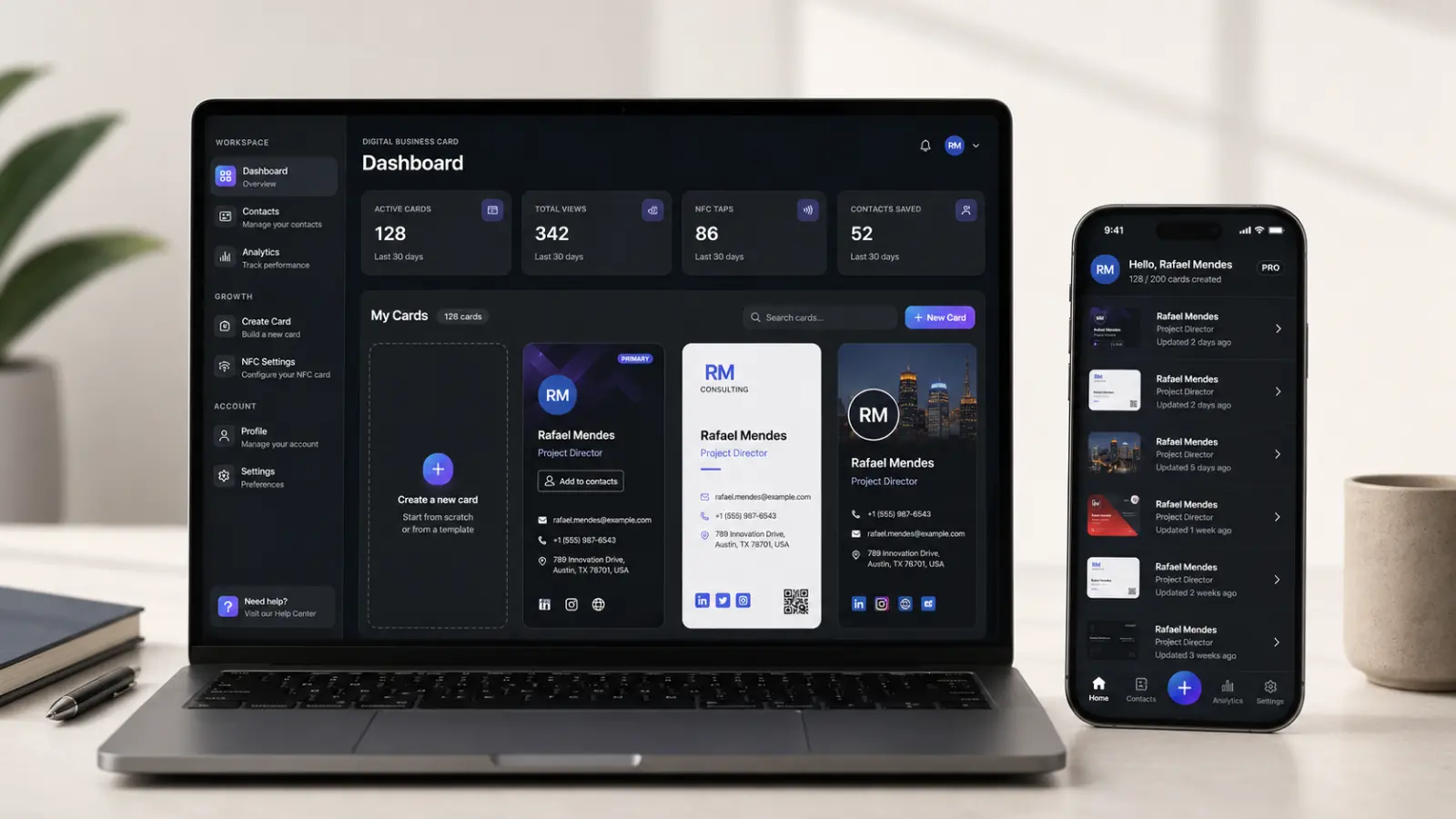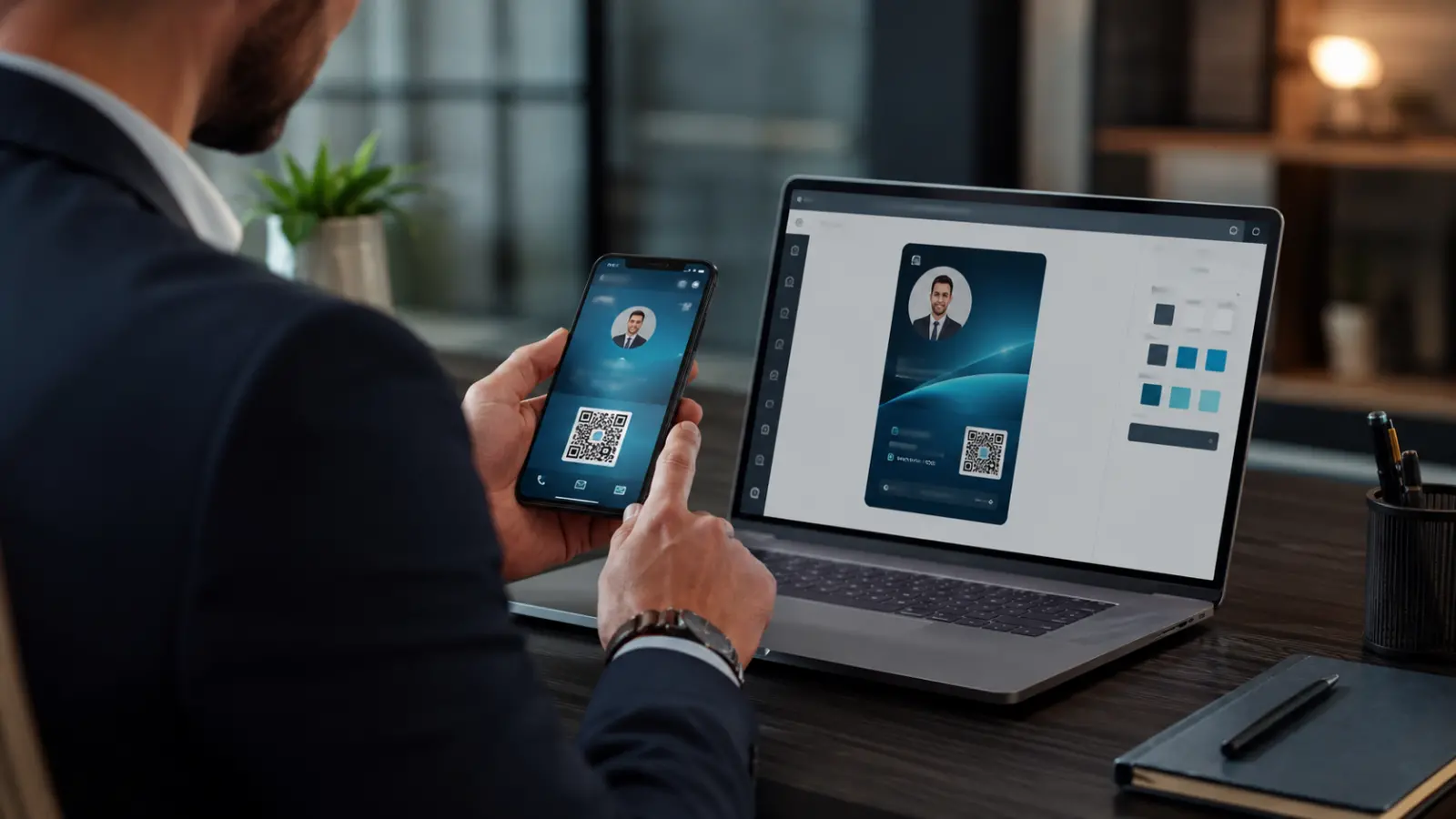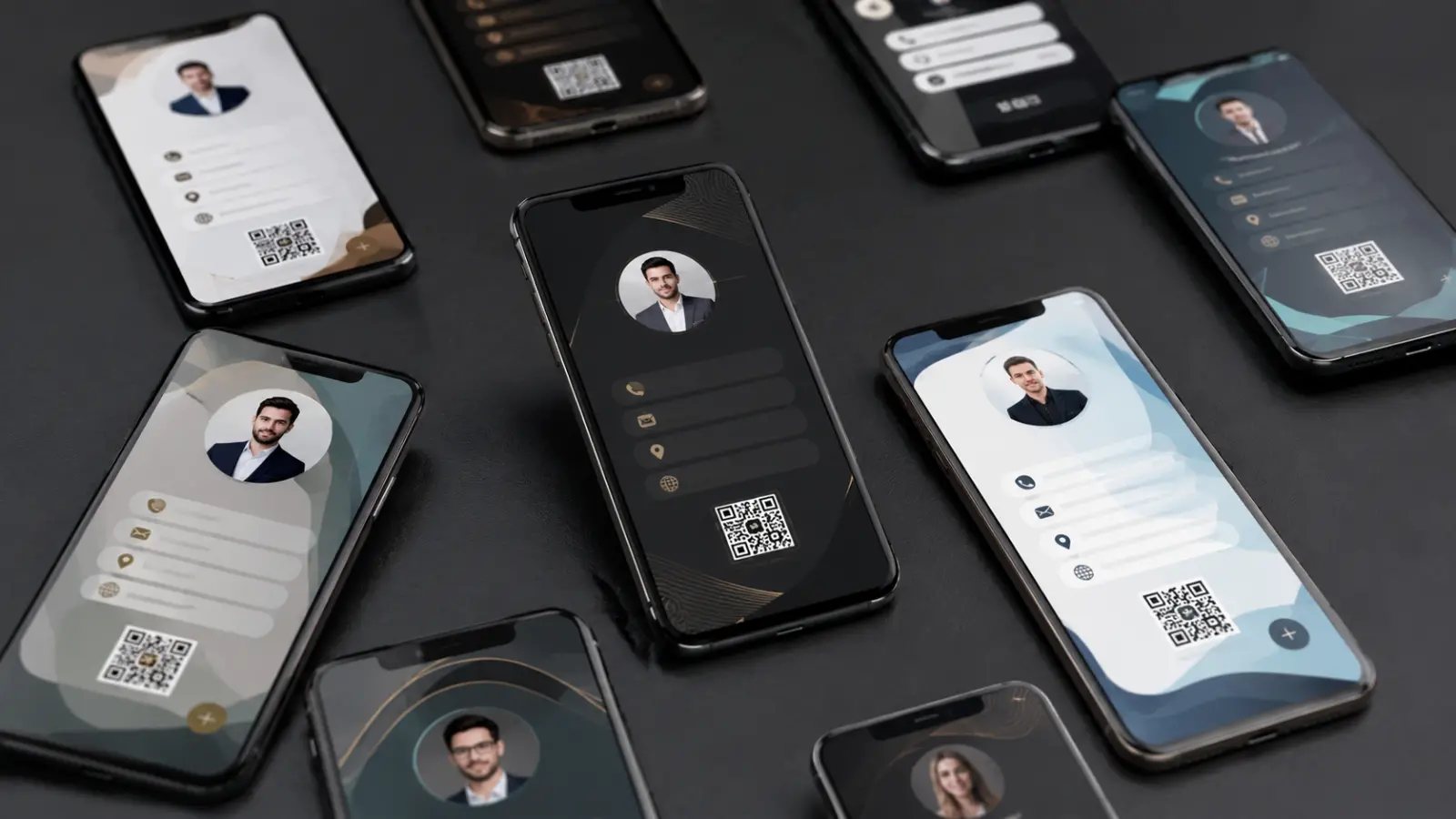
Adicionar seu cartão de visita digital ClickCard à Google Wallet costumava exigir baixar um print do QR code e importá-lo como foto. Isso acabou. O ClickCard agora conecta direto com a Google Wallet, então seu cartão fica no mesmo lugar dos seus cartões de embarque e fidelidade — um toque para abrir, um toque para compartilhar.
Este guia cobre o novo fluxo de um toque, quem tem acesso e como empresas podem personalizar o cartão da Google Wallet com cores, logotipo e imagem de rodapé próprios.
Adicione seu ClickCard à Google Wallet em um toque
O fluxo completo leva cerca de 15 segundos. Você vai precisar do app ClickCard instalado e de pelo menos um cartão já criado.
Passo 1 — Abra seu cartão no app ClickCard

Abra o app ClickCard no seu dispositivo Android e toque no cartão que deseja salvar na Google Wallet. Se você ainda não criou um, toque em Criar Cartão primeiro — a opção Wallet aparece assim que o cartão existe.
Passo 2 — Toque no botão “Wallet”

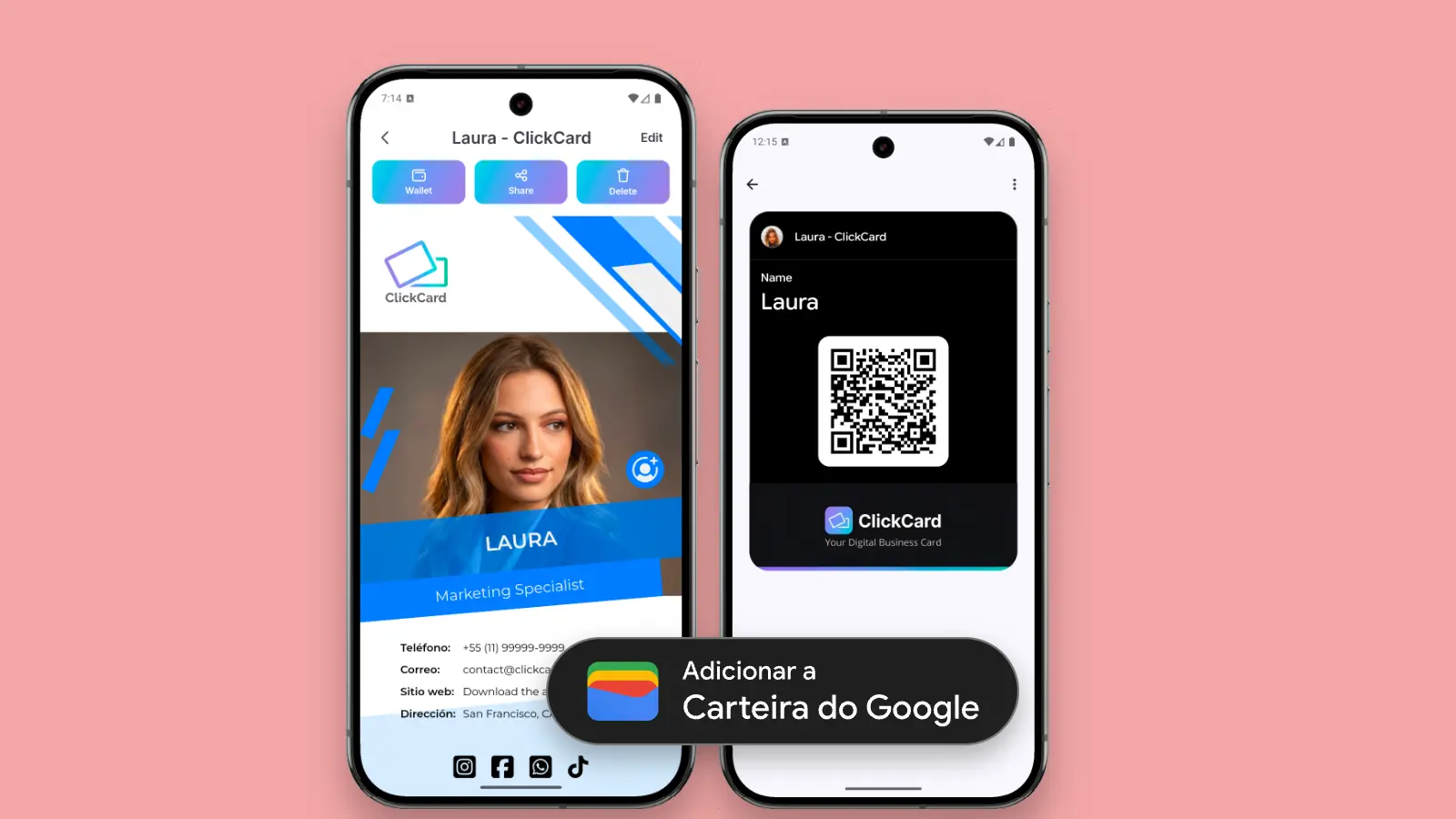
Na tela de detalhes do cartão você verá um botão Wallet ao lado das outras opções de compartilhamento. Toque nele para abrir a tela Wallet deste cartão.
Passo 3 — Toque em “Adicionar à Google Wallet”

Na tela Wallet, toque em Adicionar à Google Wallet. A Google Wallet vai abrir, confirmar o cartão e seu ClickCard será salvo. É só isso — sem prints de QR, sem importar do app Fotos, sem passos extras.
Passo 4 — Compartilhe pela Google Wallet a qualquer hora

Abra a Google Wallet, escolha seu cartão ClickCard e deixe a outra pessoa escanear o QR code ou aproximar o celular por NFC. Seus contatos aparecem na tela dela na hora — sem precisar de app do outro lado.
Quem pode adicionar o cartão à Google Wallet?
A integração com a Google Wallet faz parte dos planos pagos do ClickCard:
Usuários individuais (B2C) — o botão Wallet é liberado com qualquer assinatura ativa do ClickCard. Contas gratuitas ainda podem criar e compartilhar um cartão, mas salvar na Google Wallet é um recurso de assinante.
Empresas (B2B) — a Google Wallet está incluída em toda assinatura empresarial, sem custo extra. Todos os membros da equipe recebem o botão Wallet automaticamente assim que o cartão é provisionado.
Cartões personalizados da Google Wallet para empresas

Contas empresariais não ficam com o visual padrão da Google Wallet. Administradores podem alinhar o cartão à marca para que o wallet de cada colaborador pareça material oficial da empresa:
Cores de fundo e destaque — escolha a paleta usada na superfície do cartão.
Logotipo da empresa — exibido no topo do cartão, exatamente onde a Google Wallet mostra a identidade do emissor.
Imagem de rodapé — um banner opcional na parte inferior do cartão para slogan, campanha ou marca secundária.
Essas configurações ficam no painel da empresa. As mudanças se propagam para o cartão da Google Wallet de cada colaborador na próxima sincronização.
Por que salvar seu cartão de visita na Google Wallet?
Sempre a um deslize de distância. Seu cartão fica ao lado de cartões de embarque e métodos de pagamento — mais rápido do que abrir qualquer app.
Funciona na tela de bloqueio. A Google Wallet mostra os cartões relevantes sem precisar desbloquear o celular.
Pronto para NFC. Alguns aparelhos Android permitem compartilhar o cartão com um toque por NFC em vez de escanear o QR.
Funciona offline. O cartão é exibido sem conexão, então dá para fazer networking em locais com sinal ruim.
Perguntas frequentes
Isso funciona no iPhone?
A Google Wallet é exclusiva do Android. Usuários de iPhone podem adicionar o ClickCard à Apple Wallet — veja nosso guia passo a passo da Apple Wallet.
Preciso adicionar o cartão de novo se eu editar meus contatos?
Não. O cartão na Google Wallet se atualiza automaticamente na próxima sincronização, então edições no telefone, cargo ou links são propagadas sem trabalho manual.
Posso ter mais de um ClickCard na Google Wallet?
Sim. Se você gerencia vários cartões (por exemplo, um pessoal e um corporativo), cada um pode ser adicionado à Google Wallet individualmente a partir da sua própria tela de detalhes.
O que acontece se eu cancelar minha assinatura?
O cartão já salvo permanece na sua Google Wallet, mas deixa de ser atualizado e o cartão em si fica apenas em leitura até a assinatura ser renovada.
Pronto para economizar tempo a cada aperto de mão? Abra o app ClickCard, toque no seu cartão e pressione Wallet — seu cartão de visita digital entra na Google Wallet antes da apresentação terminar. Ainda não usa ClickCard? Comece em ClickCardapp.com.

Gostou deste artigo? Siga-nos no Google