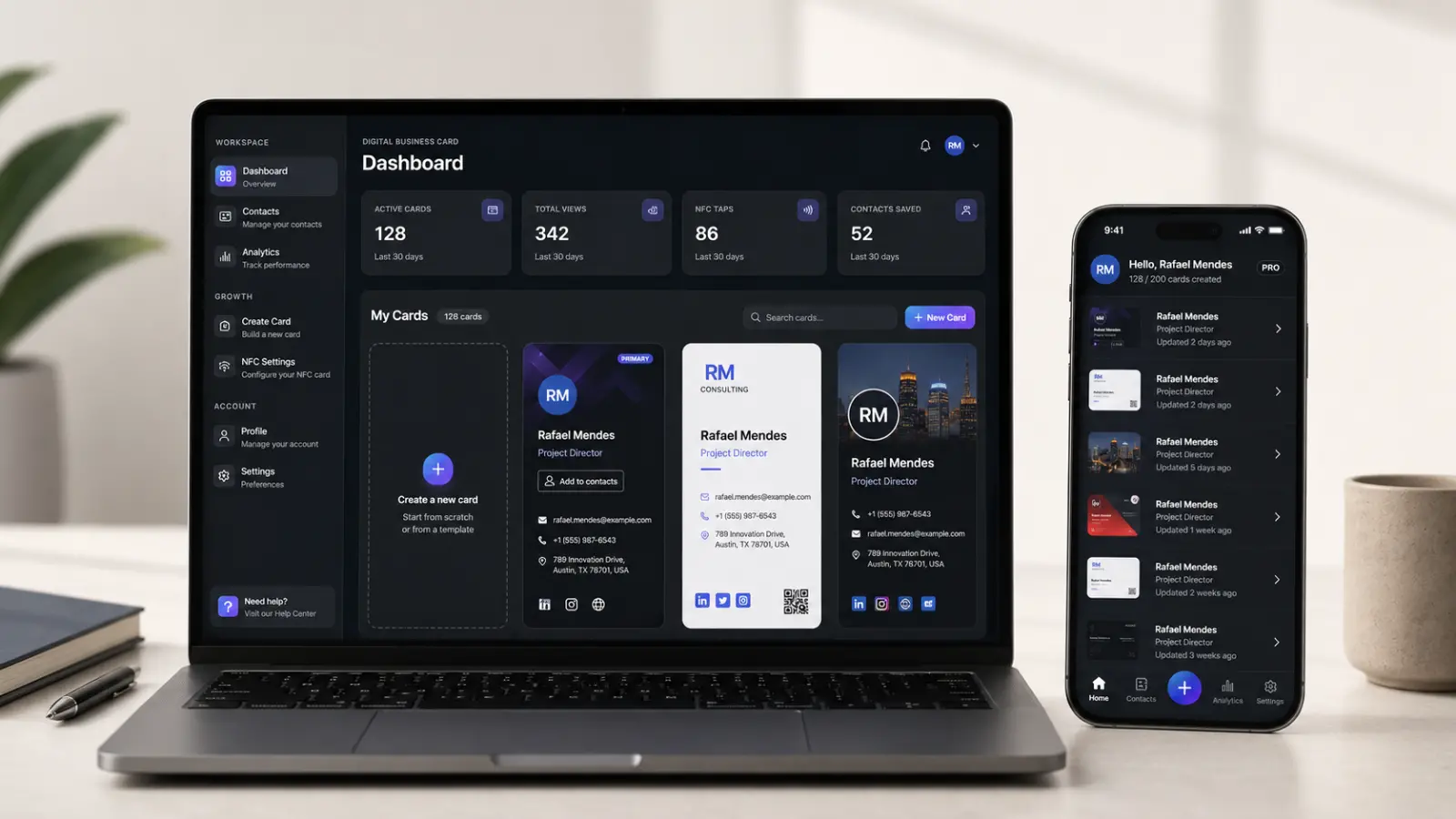
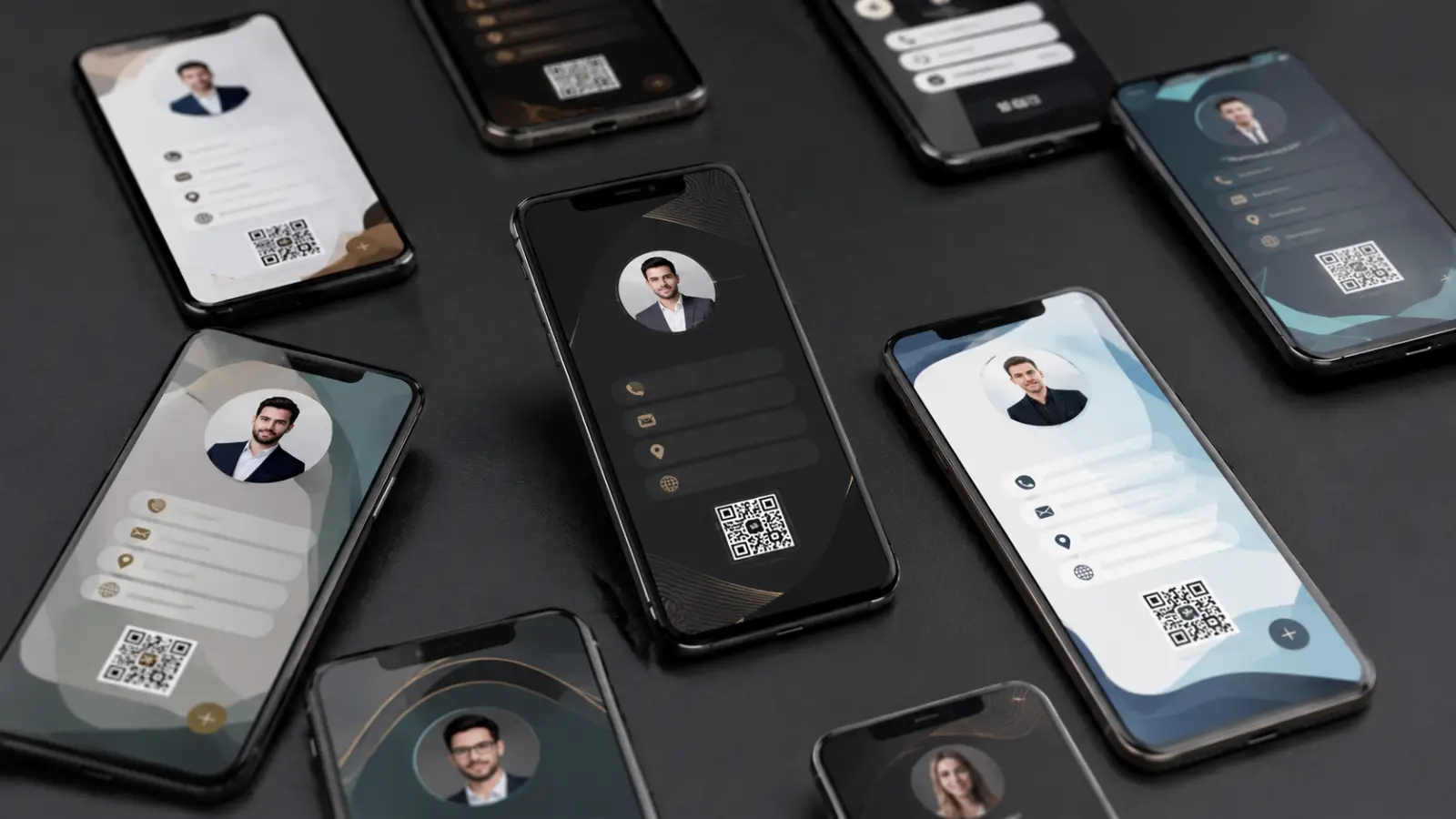
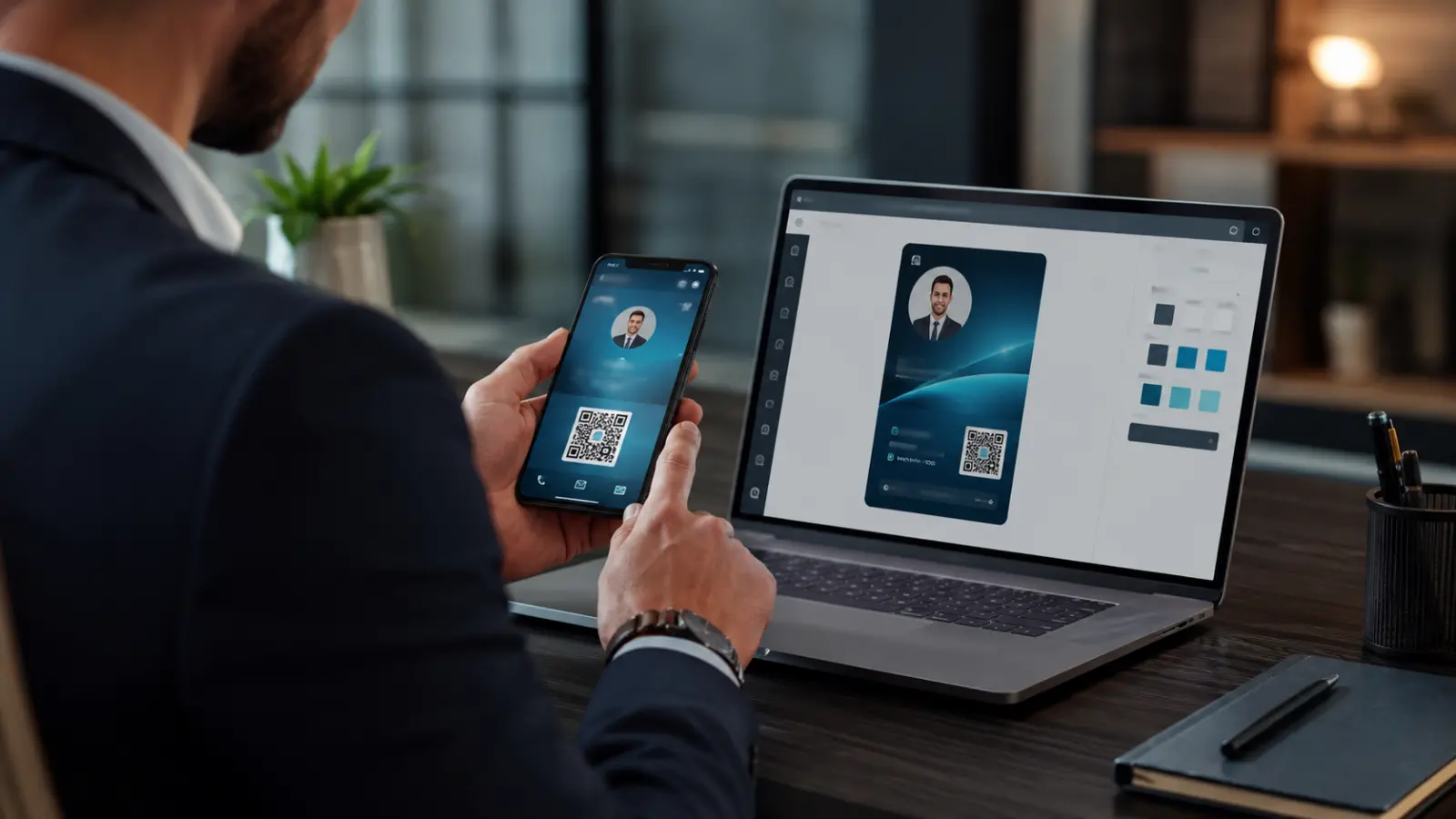
Paso a paso: Agregar tarjetas digitales ClickCard a Apple Wallet
Experimente la comodidad: agregue códigos QR de tarjetas de presentación digitales ClickCard directamente a Apple Wallet para simplificar la conexión en red.


En el mundo cada vez más digital de hoy, la gestión de contactos está evolucionando rápidamente. Las tarjetas de presentación tradicionales están siendo reemplazadas por sus contrapartes digitales y ClickCard está a la vanguardia de este cambio.
Ahora puedes llevar la experiencia de networking al siguiente nivel añadiendo tus tarjetas de presentación digitales directamente a Apple Wallet.
En esta guía, le mostraremos cómo hacerlo en unos sencillos pasos.
Paso 1: descargue la aplicación ClickCard
¡Bienvenido a un nuevo mundo de redes digitales simplificadas! Con ClickCard y Apple Wallet, puedes llevar tu experiencia para compartir contactos al siguiente nivel.
En el primer paso de esta guía, exploraremos cómo descargar y comenzar su viaje con la aplicación ClickCard.
El primer paso para disfrutar de la comodidad de las tarjetas de presentación digitales y Apple Wallet es descargar la aplicación ClickCard en su dispositivo móvil.
Siga este sencillo proceso para comenzar su viaje:
Vaya a App Store o Play Store
Abre el App Store o Play Store en tu dispositivo. Puede encontrar el ícono de la tienda en su pantalla de inicio o usando la barra de búsqueda. Tócalo para comenzar.
Abra la aplicación ClickCard
Después de la instalación, toque el ícono de la aplicación ClickCard en su pantalla de inicio para abrirla. Ahora está listo para comenzar a crear y compartir sus tarjetas de presentación digitales de una manera innovadora.
Paso 2: cree su tarjeta de presentación digital
¡La evolución de las tarjetas de visita ha llegado!
En el segundo paso de esta guía, exploraremos cómo crear su propia tarjeta de presentación digital con ClickCard, preparándose para una nueva era de redes digitales.
El segundo paso para optimizar tu red de contactos es crear su tarjeta de presentación digital única utilizando la plataforma ClickCard.
Siga estos sencillos pasos para comenzar a personalizar su presencia digital:
Abra la aplicación ClickCard
Asegúrese de que la aplicación ClickCard esté instalada en su dispositivo móvil e iníciela tocando el icono.
Si ha seguido el primer paso de nuestra guía, está listo para sumergirse en la creación de su tarjeta digital.
Elija una plantilla o comience desde cero
ClickCard ofrece una variedad de plantillas de tarjetas de presentación digitales para elegir. Seleccione la plantilla que mejor refleje su identidad profesional o elija empezar desde cero contactando al equipo creativo de la plataforma.
Ingrese su información de contacto
Ingrese su información de contacto, incluido nombre, cargo, empresa, dirección de correo electrónico y enlaces a sus redes sociales. Asegúrese de que toda la información sea correcta, ya que se compartirá con sus contactos.
Personaliza el diseño
Da vida a tu tarjeta de presentación digital con toques de personalidad. Elija combinaciones de colores, fuentes y elementos visuales que lo representen a usted o a su marca.
Una apariencia atractiva hará que su tarjeta destaque.
Agregar una foto
Puede agregar una foto suya a la tarjeta o al logotipo. Esto añade un toque personal y ayuda a que la gente te recuerde más fácilmente.
Revisar y ajustar
Antes de finalizar, revisa toda la información y diseño de tu tarjeta de presentación digital. Asegúrate de que se vea exactamente como quieres que lo vean los demás.
Guardar y compartir
Después de ajustar todo según sus preferencias, haga clic en "Guardar" o "Finalizar" para finalizar el proceso de creación. Ahora tienes una tarjeta de presentación digital única y lista para ser compartida.

Paso 3: acceda al código QR de su tarjeta
¡La revolución de las tarjetas de presentación digitales continúa!
En el tercer paso de esta guía, veremos cómo generar el código QR exclusivo de su tarjeta digital ClickCard para compartir su información con un simple toque.
Ahora que creó una tarjeta de presentación digital impresionante, es momento de convertirla en un código QR fácil de compartir.
Siga los pasos a continuación para generar su código QR personalizado:
Acceda a su tarjeta digital
Abra la aplicación ClickCard en su dispositivo móvil y acceda a la tarjeta de presentación digital que creó, desde la página de inicio de la aplicación.
Asegúrese de que toda la información sea correcta y esté actualizada.
Abra el código QR
En la vista de su tarjeta digital, busque el botón del código QR. Por lo general, está junto a las opciones para compartir o exportar su tarjeta, en la parte superior de la pantalla.
Tóquelo.
Revise la vista previa
Al abrir el código QR, verá una vista previa en la pantalla. Asegúrese de que la información que muestra corresponda a la de su tarjeta.
Guarde el código QR
Luego tendrá la opción de guardar y compartir el código QR en su dispositivo. Así podrá compartirlo fácilmente con otras personas cuando lo necesite.
Comparta su código QR
Ahora que tiene el código QR de su tarjeta de presentación digital, puede compartirlo con sus contactos de forma rápida e intuitiva.
Solo tienen que escanear el código con la cámara del celular para acceder a su información.
Paso 4: abra Apple Wallet
¡La revolución de la gestión de contactos está en pleno auge!
En el cuarto paso de esta guía, veremos cómo abrir Apple Wallet, la puerta de entrada para convertir su tarjeta de presentación digital ClickCard en una herramienta de networking intuitiva.
Llegó el momento de dar vida a su tarjeta de presentación digital con Apple Wallet.
Siga los pasos a continuación para acceder a esta herramienta y simplificar su red de contactos:
Pantalla del código QR de ClickCard
En la misma pantalla del código QR de ClickCard, busque el botón “Agregar a Apple Wallet”, que está debajo del código QR.
Tóquelo.
Se abrirá Apple Wallet con una vista previa de su código QR.
Para agregarlo a su Apple Wallet, toque “Agregar” en la parte superior de la pantalla.
¡Listo!
Ahora, al abrir su Apple Wallet, encontrará allí el código QR de su tarjeta de presentación digital.
¡Comparta su tarjeta de forma práctica con ClickCard!

Paso 5: agregue la tarjeta a Apple Wallet
¡Ya casi terminamos!
En el quinto paso de esta guía, veremos cómo agregar a su Apple Wallet la tarjeta de presentación digital generada con ClickCard.
Prepárese para que sus conexiones profesionales sean más eficaces y dinámicas que nunca.
El paso cinco es el momento clave en el que el código QR de su tarjeta de presentación digital se convierte en una herramienta accesible y práctica dentro de Apple Wallet.
Siga los pasos a continuación para terminar de agregar su tarjeta:
Escanee el código QR
Apunte la cámara de su dispositivo Apple al código QR generado por ClickCard. La cámara reconocerá el código automáticamente y le ofrecerá la opción de agregar la tarjeta a su Apple Wallet.
Toque para agregar
Cuando Apple Wallet identifique el código QR, verá un aviso o una indicación para agregar la tarjeta. Tóquelo para continuar.
Confirme la información
Apple Wallet mostrará la información de la tarjeta de presentación digital ClickCard. Verifique que todos los datos sean correctos y correspondan a su información de contacto.
Toque “Agregar”
Después de verificar la información, toque el botón “Agregar” o su equivalente. La tarjeta de presentación digital ClickCard se agregará a su Apple Wallet.
Acceda a su tarjeta en Apple Wallet
¡Listo! Ahora puede acceder a su tarjeta de presentación digital ClickCard directamente desde Apple Wallet. Solo tiene que abrir la aplicación y buscar su nueva tarjeta.
Paso 6: aproveche las ventajas
¡Llegó a la etapa final de la transformación de sus conexiones profesionales! En el sexto y último paso de esta guía, veremos cómo sacar el máximo provecho de su tarjeta de presentación digital ClickCard guardada en Apple Wallet.
El sexto paso es la culminación del recorrido: aquí pone en acción sus conexiones digitales y disfruta de la practicidad.
Siga los pasos a continuación para aprovechar al máximo su tarjeta digital en Apple Wallet:
Tenga su tarjeta siempre a mano
Ahora que agregó su tarjeta de presentación digital ClickCard a Apple Wallet, estará siempre disponible en su dispositivo. Esté donde esté, su información de contacto estará a un toque de distancia.
Comparta fácilmente con un toque
Cuando conozca a alguien con quien quiera compartir su información, solo tiene que abrir Apple Wallet, seleccionar su tarjeta ClickCard y pedirle a la otra persona que escanee el código QR.
Compartir es así de sencillo.
Mantenga su información actualizada
Si cambian sus datos de contacto, solo tiene que actualizar su tarjeta ClickCard en la aplicación.
La versión en Apple Wallet se actualizará automáticamente, lo que evita que circule información desactualizada.
Impulse sus interacciones profesionales
La practicidad de su tarjeta de presentación digital ClickCard en Apple Wallet le permite concentrarse en las conversaciones y en las personas, en lugar de buscar e intercambiar datos manualmente. Así, la experiencia es más fluida y profesional.
Reduzca el desperdicio de papel
Al adoptar tarjetas de presentación digitales, contribuye a reducir el desperdicio de papel y hace que sus interacciones sean más ecológicas y coherentes con prácticas sostenibles.
Conclusión
Agregar las tarjetas de presentación digitales de ClickCard a Apple Wallet es un paso importante para simplificar el networking digital. Con unos pocos pasos, puede crear, compartir y mantener actualizada su información de contacto de forma práctica.
Diga adiós a las pilas de tarjetas de presentación en papel y dé la bienvenida a una forma más inteligente y eficaz de conectarse con las personas que lo rodean.
Joao Fiche