Cómo agregar tu tarjeta de presentación a Google Wallet
Agrega tu tarjeta de presentación digital ClickCard a Google Wallet con un toque. Comparte tus contactos al instante desde el móvil — sin capturas de QR, sin apps extra.
Recibe los últimos artículos, consejos e insights directamente en tu bandeja de entrada.
Sin spam, puedes darte de baja en cualquier momento.
Agregar tu tarjeta de presentación digital ClickCard a Google Wallet solía implicar descargar una captura del QR e importarla como foto. Eso se acabó. ClickCard ahora se conecta directo con Google Wallet, así que tu tarjeta vive en el mismo lugar que tus pases de abordar y tarjetas de fidelidad — un toque para abrir, un toque para compartir.
Esta guía cubre el nuevo flujo de un toque, quién tiene acceso y cómo las empresas pueden personalizar el pase de Google Wallet con sus colores, logotipo e imagen de pie de página.
Agrega tu ClickCard a Google Wallet con un toque
El flujo completo toma unos 15 segundos. Vas a necesitar la app ClickCard instalada y al menos una tarjeta ya creada.
Paso 1 — Abre tu tarjeta en la app ClickCard
Abre la app ClickCard en tu dispositivo Android y toca la tarjeta que quieres guardar en Google Wallet. Si aún no creaste una, toca Crear Tarjeta primero — la opción Wallet aparece en cuanto la tarjeta existe.
Paso 2 — Toca el botón “Wallet”
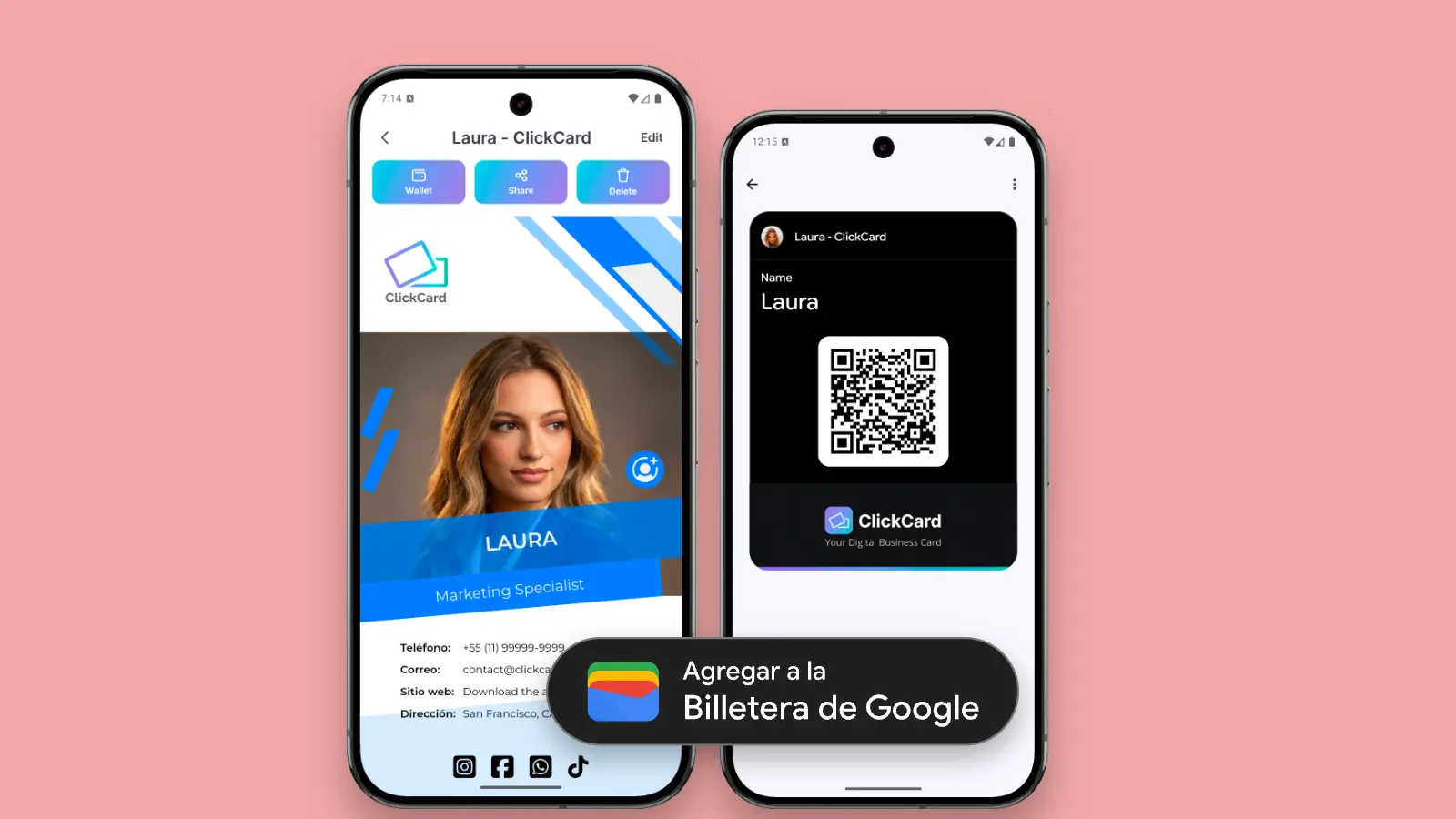
En la pantalla de detalle de la tarjeta verás un botón Wallet junto a las otras opciones para compartir. Tócalo para abrir la pantalla Wallet de esta tarjeta.
Paso 3 — Toca “Agregar a Google Wallet”
En la pantalla Wallet, toca Agregar a Google Wallet. Google Wallet se abrirá, confirmará el pase y tu ClickCard quedará guardado. Eso es todo — sin capturas del QR, sin importar desde Fotos, sin pasos extra.
Paso 4 — Comparte desde Google Wallet cuando quieras
Abre Google Wallet, elige tu pase ClickCard y deja que la otra persona escanee el QR o acerque el teléfono por NFC. Tus contactos aparecen en su móvil al instante — sin necesidad de que instale ninguna app.
¿Quién puede agregar su tarjeta a Google Wallet?
La integración con Google Wallet forma parte de los planes pagos de ClickCard:
Usuarios individuales (B2C) — el botón Wallet se desbloquea con cualquier suscripción activa de ClickCard. Las cuentas gratuitas pueden crear y compartir una tarjeta, pero guardar en Google Wallet es una función para suscriptores.
Empresas (B2B) — Google Wallet está incluida en toda suscripción empresarial, sin costo adicional. Todos los miembros del equipo obtienen el botón Wallet automáticamente al provisionarse su tarjeta.
Pases de Google Wallet personalizados para empresas
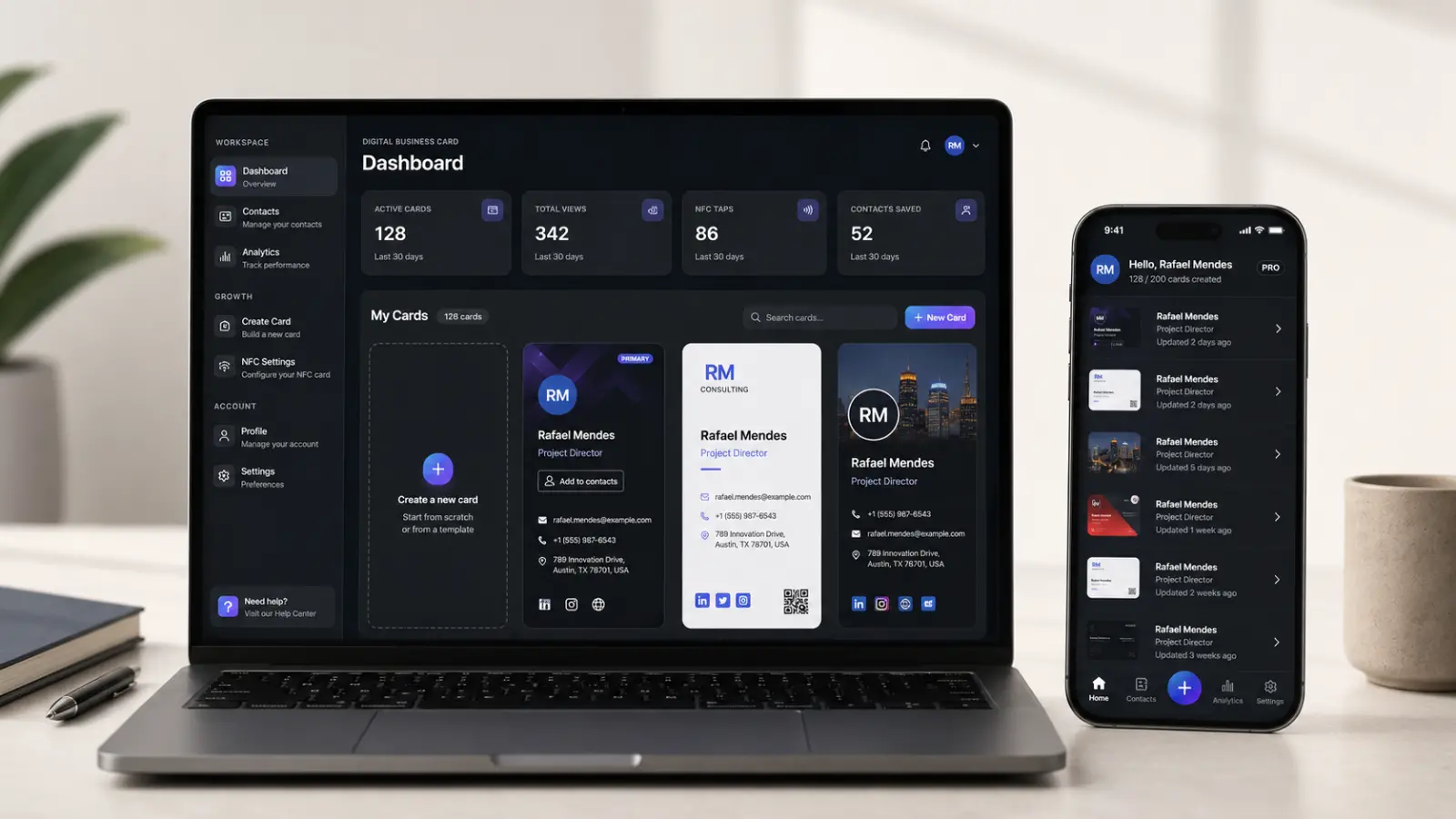
Las cuentas empresariales no se quedan con la apariencia por defecto de Google Wallet. Los administradores pueden alinear el pase a la marca para que la tarjeta en la wallet de cada colaborador se vea como material oficial de la empresa:
Colores de fondo y acento — elige la paleta que se usa en la superficie del pase.
Logotipo de la empresa — se muestra en la parte superior del pase, justo donde Google Wallet identifica al emisor.
Imagen de pie de página — un banner opcional en la parte inferior del pase para un eslogan, campaña o marca secundaria.
Estos ajustes viven en el panel de empresa. Los cambios se propagan al pase de Google Wallet de cada colaborador en su próxima sincronización.
¿Por qué guardar tu tarjeta de presentación en Google Wallet?
Siempre a un deslizamiento. Tu tarjeta queda junto a los pases de abordar y métodos de pago — más rápido que abrir cualquier app.
Funciona en la pantalla de bloqueo. Google Wallet muestra los pases relevantes sin desbloquear el teléfono.
Lista para NFC. Algunos dispositivos Android permiten compartir la tarjeta con un toque NFC en lugar de escanear el QR.
Sirve sin conexión. El pase se muestra sin internet, así que puedes hacer networking incluso en lugares con mala señal.
Preguntas frecuentes
¿Funciona en iPhone?
Google Wallet es exclusiva de Android. Los usuarios de iPhone pueden agregar su ClickCard a Apple Wallet — revisa nuestra guía paso a paso de Apple Wallet.
¿Necesito volver a agregar la tarjeta si edito mis datos de contacto?
No. El pase en Google Wallet se actualiza automáticamente en la siguiente sincronización, así que los cambios en teléfono, cargo o enlaces se propagan sin trabajo manual.
¿Puedo tener más de un ClickCard en Google Wallet?
Sí. Si manejas varias tarjetas (por ejemplo, una personal y otra corporativa), cada una se puede agregar a Google Wallet de forma individual desde su propia pantalla de detalle.
¿Qué pasa si cancelo mi suscripción?
El pase guardado permanece en tu Google Wallet, pero deja de actualizarse y la tarjeta en sí queda en solo lectura hasta que renueves la suscripción.
¿Listo para ahorrar tiempo en cada saludo? Abre la app ClickCard, toca tu tarjeta y pulsa Wallet — tu tarjeta de presentación digital estará en Google Wallet antes de que termine la presentación. ¿Aún no usas ClickCard? Empieza en ClickCardapp.com.